
必要な動きがすでにあるかを考える
使いたいポーズや動作を含む、使用許可のある動画があるなら、動画の顔入れ替えでその中の顔を置き換えられます。写真しかなく、それを動かしたい場合は、別の画像から動画への変換・アニメーション生成ツールが必要です。
テキストから動画、参考画像から動画、開始・終了フレームからの生成も、生成処理の一種です。カメラの動き、背景、体の動きを作り出せますが、このスタジオでそれらを制御することはできません。
参考画像と開始・終了フレームを区別する
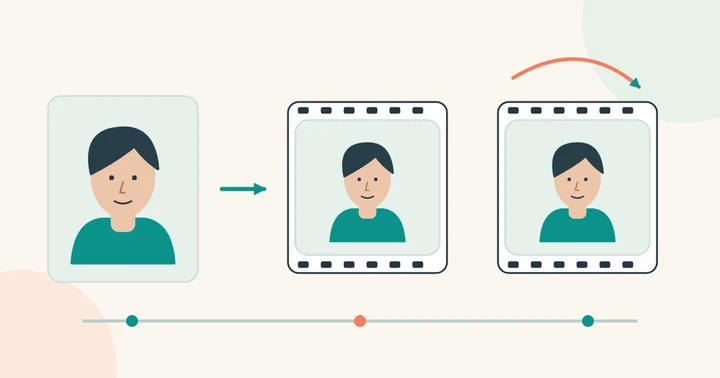
開始・終了フレームを指定する方式では、2枚の静止画で希望する最初と最後の場面を決め、生成ツールがその間の動きを作ります。一方、参考画像は人物や画風の手がかりになるだけで、最終フレームを固定しない場合もあります。画像を準備する前に、選ぶツールの指定項目を確認してください。例えばGoogleは開始・終了フレームを使った動画生成を説明しています。
互いに合う構図と、無理のない姿勢やカメラ位置の変化を選びます。2枚をつなぐ動作を短く指示し、完成した動画全体を確認してください。両端の画像が正しくても、途中の顔、服、動きの一貫性は保証されません。
静止画から場面の移り変わりを生成することは、既存の動画に中間フレームを追加して動きを滑らかにすることとも異なります。AISWAPFACEにはどちらの指定機能もなく、動画の処理には既存の映像が必要です。
連番画像と動きの参照素材を区別する
すべてのフレームがそろっているなら、動画編集ソフトで指定したフレームレートに並べれば、新しい動きを生成する必要はありません。開始と終了の2枚だけを用意する場合は、その間のフレームを生成する必要があります。
写真を踊らせたり、別の動画の動きを移したりするには、動きの参照を指定できるツールを選びます。使用許可があり、構図が近く、手足が見える単純な動作の素材を使ってください。結果全体で足、手、服、人物の一貫性を確認します。AISWAPFACEはポーズの転写や動きの生成を行わず、既存動画の顔を編集します。
作りたい動きをシンプルにまとめる
別のツールで画像から動画を作る場合は、主な動作を1つ、カメラの動き、希望する長さを決めます。手が見える鮮明な写真とシンプルな背景なら、人物が多く、狭く切り取られた場面に比べて、見えない部分を補う量が少なくなります。
複雑なやり取りを作る前に、控えめな動きから試しましょう。元の静止画から大きく変えるほど、生成ツールが補う内容は増えます。元画像を残し、顔と服が一貫しているかを確認してください。
追加の編集の前に、生成した動きを確認する
人物の顔が変わる、手がゆがむ、背景が一貫しない、場面の変化が不自然といった問題を確認します。 生成した映像のすべての不具合を、顔入れ替えで確実に直せるわけではありません。
専用の作業にはしゃべる写真や同意を得た人物同士のやり取りを描く動画などがあります。リンク先は必要な条件を説明するガイドで、このサイトで利用できる動画生成ツールではありません。